
En bref
Non. Windows utilise volontairement la mémoire libre comme réserve pour rouvrir tes applis plus vite, et la libère tout seul quand une appli en a besoin. Un « booster » force tout à se recharger depuis le disque, ce qui ralentit le PC. Si ta mémoire est vraiment saturée, ferme les applis gourmandes ou ajoute de la RAM.
La mémoire inutilisée est de la mémoire gaspillée
La RAM est la mémoire la plus rapide de ton PC. Windows le sait, et il s'en sert au maximum : en plus des applis ouvertes, il y garde en réserve des fichiers et des programmes que tu as utilisés récemment, pour les rouvrir instantanément. C'est ce qui explique une jauge souvent haute, même sans rien faire. C'est voulu, et c'est bon signe.
Dès qu'une appli a besoin de place, Windows libère cette réserve tout seul, en une fraction de seconde. Il n'a besoin de l'aide de personne.
Ce que fait vraiment un booster
Il force Windows et tes applis à vider leur mémoire. Résultat :
- Les applis doivent tout recharger depuis le disque, beaucoup plus lent que la RAM, la prochaine fois que tu les utilises.
- Windows perd sa réserve et doit la reconstruire.
- Pendant ce temps, le PC est plus lent, pas plus rapide.
La jauge qui baisse donne une impression de victoire, mais elle mesure un gaspillage.
Le vrai problème : la mémoire saturée
Il arrive que la RAM soit vraiment pleine : la jauge est au-delà de 90 % en permanence, et le PC rame quand tu passes d'une appli à l'autre. Ce n'est pas la réserve de Windows qui est en cause, mais des applis qui consomment trop.
- Ouvre le Gestionnaire des tâches (Ctrl + Maj + Échap).
- Onglet Processus, clique sur la colonne Mémoire pour trier.
- Ferme les applis en tête dont tu ne te sers pas. Les navigateurs avec beaucoup d'onglets sont des coupables fréquents.
- Coupe aussi les applis lancées au démarrage qui restent en arrière-plan sans servir.
Si ta mémoire est pleine avec ton usage normal, la seule vraie solution est matérielle : ajouter de la RAM.
Et les « optimiseurs » en général ?
Même logique pour les « boosters de jeu » qui ferment tout, les « optimiseurs de connexion » ou les nettoyeurs de registre : beaucoup d'effet visuel, peu ou pas d'effet réel, parfois des effets secondaires. Un bon outil te montre ce qui se passe et te laisse décider.
Questions fréquentes
Est-ce normal que la RAM soit utilisée à 70 % sans rien faire ?
Oui. Windows garde en mémoire ce que tu as utilisé récemment pour le rouvrir plus vite, et le libère dès qu'une appli en a besoin.
Les boosters de RAM sont-ils dangereux ?
Ils ne cassent généralement rien, mais ils ralentissent le PC et s'accompagnent souvent de pubs ou d'abonnements.
Comment libérer de la mémoire vive pour de vrai ?
Ferme les applis qui en consomment le plus dans le Gestionnaire des tâches, et coupe celles qui se lancent au démarrage.
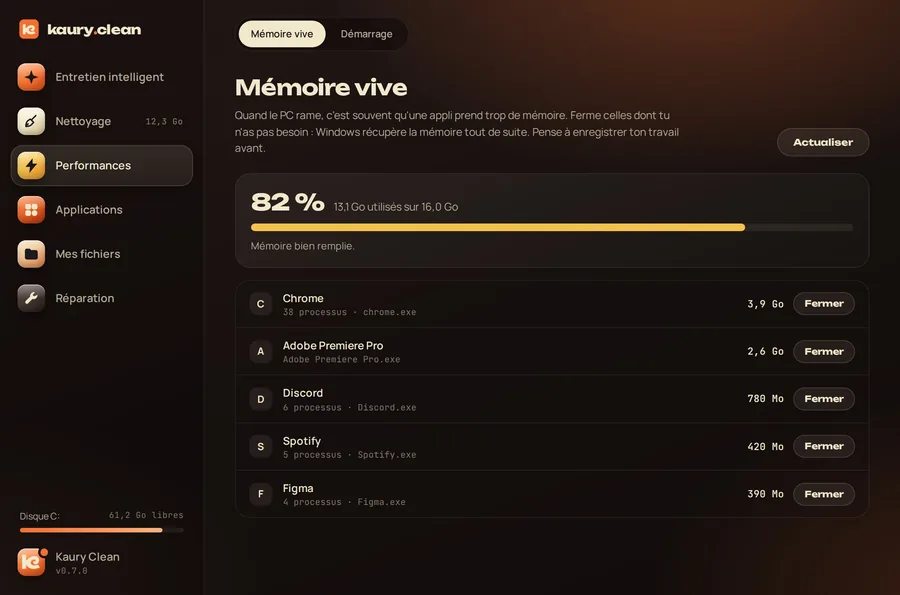
Kaury Clean ne « vide » pas ta RAM
Il te montre les applis qui la remplissent vraiment et te laisse les fermer, proprement ou de force. Les processus de Windows ne sont jamais proposés. Gratuit, sans pub.
Télécharger pour WindowsÀ lire aussi : PC devenu lent : 10 causes · nettoyer le registre : utile ou dangereux ?