En bref
Windows n'a pas d'outil intégré pour les doublons. Le plus fiable est de comparer le contenu des fichiers, pas leur nom : avec PowerShell (Get-FileHash), un outil gratuit comme dupeGuru, ou Kaury Clean. Garde toujours au moins une copie, et passe par la corbeille plutôt que par une suppression définitive.
La règle d'or : comparer le contenu, pas le nom
« Photo (1).jpg » n'est pas forcément un doublon de « Photo.jpg », et deux fichiers aux noms différents peuvent être parfaitement identiques. Le seul moyen fiable est de comparer leur contenu, grâce à une empreinte numérique (un « hash ») : deux fichiers identiques ont la même.
Méthode 1 : l'Explorateur, pour un premier tri
Pour un dossier précis, l'affichage Détails trié par Taille fait apparaître côte à côte les fichiers de même taille, souvent des doublons. C'est rapide pour quelques dizaines de fichiers, mais ce n'est pas une preuve : vérifie en ouvrant les deux.
Méthode 2 : PowerShell, pour une vraie comparaison
- Ouvre Terminal (clic droit sur le bouton Démarrer).
- Place-toi dans le dossier à analyser, par exemple :
cd $HOME\Pictures - Lance :
Get-ChildItem -Recurse -File | Get-FileHash | Group-Object Hash | Where-Object Count -gt 1 | ForEach-Object { $_.Group.Path; "" }
Chaque groupe affiché est une série de fichiers identiques. La commande ne supprime rien : elle liste. Sur un gros dossier, elle peut prendre plusieurs minutes.
Méthode 3 : un outil gratuit
dupeGuru est un outil open source qui compare les fichiers par contenu et présente les doublons de façon lisible. Il peut aussi repérer des photos très ressemblantes, à manier avec précaution.
Méfie-toi des « détecteurs de doublons » qui proposent de « tout nettoyer automatiquement » : ils peuvent supprimer la mauvaise copie, voire des fichiers système qui existent volontairement en plusieurs exemplaires.
Avant de supprimer
- Garde la copie la mieux rangée, celle qui est dans le bon dossier, pas celle des Téléchargements.
- Ne cherche que dans tes dossiers personnels : Documents, Images, Vidéos, Téléchargements, Bureau. Jamais dans Windows ou Program Files.
- Passe par la corbeille et attends quelques jours avant de la vider.
- Attention aux dossiers synchronisés (OneDrive, Google Drive) : une suppression s'y répercute partout.
Questions fréquentes
Deux fichiers avec le même nom sont-ils des doublons ?
Pas forcément. Seule la comparaison du contenu (par empreinte) le garantit. À l'inverse, deux fichiers aux noms différents peuvent être identiques.
Windows 11 a-t-il un outil pour trouver les doublons ?
Non. Il faut passer par PowerShell, un outil gratuit ou une appli comme Kaury Clean.
Où se trouvent le plus souvent les doublons ?
Dans Téléchargements, Images (photos importées plusieurs fois depuis un téléphone) et les dossiers de projets vidéo, avec leurs exports successifs.
Les doublons, sans risque
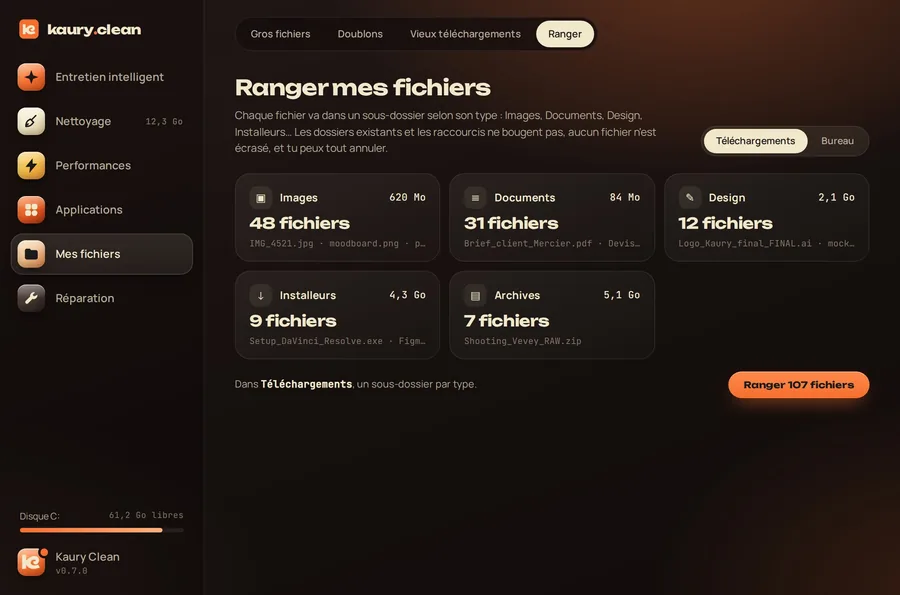
Kaury Clean compare les fichiers par leur contenu, uniquement dans tes dossiers personnels, et rend impossible la suppression de toutes les copies d'un même fichier. Tout passe par la corbeille. Gratuit, sans pub.
Télécharger pour WindowsÀ lire aussi : ranger son dossier Téléchargements · les meilleurs nettoyeurs gratuits