En bref
Commence par Paramètres › Système › Stockage pour voir ce qui prend de la place. Supprime ensuite les fichiers temporaires et les restes de Windows Update (Nettoyage de disque › Nettoyer les fichiers système), désinstalle les applis inutiles, retrouve tes gros fichiers et active l'Assistant Stockage. N'efface jamais les dossiers de Windows à la main.
1. Regarde d'abord ce qui prend de la place
Avant de supprimer quoi que ce soit, ouvre Paramètres › Système › Stockage. Windows y classe l'espace utilisé : applis, fichiers temporaires, documents, images, vidéos… Tu sauras tout de suite si le problème vient de Windows ou de tes propres fichiers.
Sur Windows 11, la ligne Recommandations de nettoyage propose déjà une première liste : gros fichiers, applis peu utilisées, fichiers synchronisés avec le cloud.
2. Supprime les fichiers temporaires
Toujours dans Stockage, clique sur Fichiers temporaires. Windows calcule ce qui peut partir : fichiers temporaires, miniatures, rapports d'erreur, cache de l'optimisation de distribution…
- Coche les catégories proposées.
- Décoche « Téléchargements » si elle apparaît : elle viderait ton dossier Téléchargements entier.
- Clique sur Supprimer les fichiers.
À savoir : ces fichiers se recréent au fil de l'utilisation. C'est normal, et c'est pour ça qu'un nettoyage de temps en temps suffit. Inutile de le faire chaque jour.
3. Efface les restes de Windows Update
Après une grosse mise à jour, Windows garde des copies des anciens fichiers, parfois plusieurs gigaoctets. Pour les retirer proprement :
- Appuie sur Windows, tape Nettoyage de disque et ouvre l'outil.
- Choisis le disque C:, puis clique sur Nettoyer les fichiers système.
- Coche Nettoyage de Windows Update et, si tu ne comptes pas revenir en arrière, Installation(s) précédente(s) de Windows (le dossier
Windows.old).
4. Vide les caches des applis et des navigateurs
Chrome, Edge, Discord, Spotify, Teams, Steam ou Adobe stockent des caches qui grossissent sans limite. Chaque appli a son propre réglage, souvent caché. Ces caches se reforment tout seuls : les vider ne fait perdre ni mots de passe ni favoris, à condition de ne vider que le cache et pas les cookies ou les données de connexion.
5. Désinstalle ce que tu n'utilises plus
Ouvre Paramètres › Applications › Applications installées et trie par taille. Les jeux, les suites créatives et les anciens logiciels d'essai sont souvent en tête. Désinstalle depuis cette liste : Windows lance alors le désinstalleur officiel du logiciel.
6. Retrouve tes gros fichiers et tes doublons
Souvent, ce qui remplit vraiment un disque, ce sont nos propres fichiers oubliés : vidéos exportées deux fois, images ISO, installeurs téléchargés il y a des mois. Dans l'Explorateur, ouvre ton dossier utilisateur, tape size:>500MB dans la recherche pour faire ressortir les fichiers de plus de 500 Mo (la syntaxe anglaise marche aussi sur un Windows en français), puis passe ton dossier Téléchargements en revue.
7. Active l'Assistant Stockage
Dans Paramètres › Système › Stockage, active Assistant Stockage. Windows videra alors les fichiers temporaires et la corbeille tout seul, à intervalles réguliers. Vérifie bien ses réglages : laisse l'option sur le dossier Téléchargements sur Jamais si tu y gardes des fichiers.
Ce qu'il vaut mieux éviter
- Effacer des dossiers de Windows à la main (
WinSxS,System32,Installer) : c'est la meilleure façon de casser les mises à jour. - Les nettoyeurs de registre : ils ne libèrent quasiment rien et Microsoft ne prend pas en charge leur usage.
- Désactiver le fichier d'échange pour gagner quelques Go : Windows en a besoin quand la mémoire est pleine.
Le raccourci : tout ça en un clic
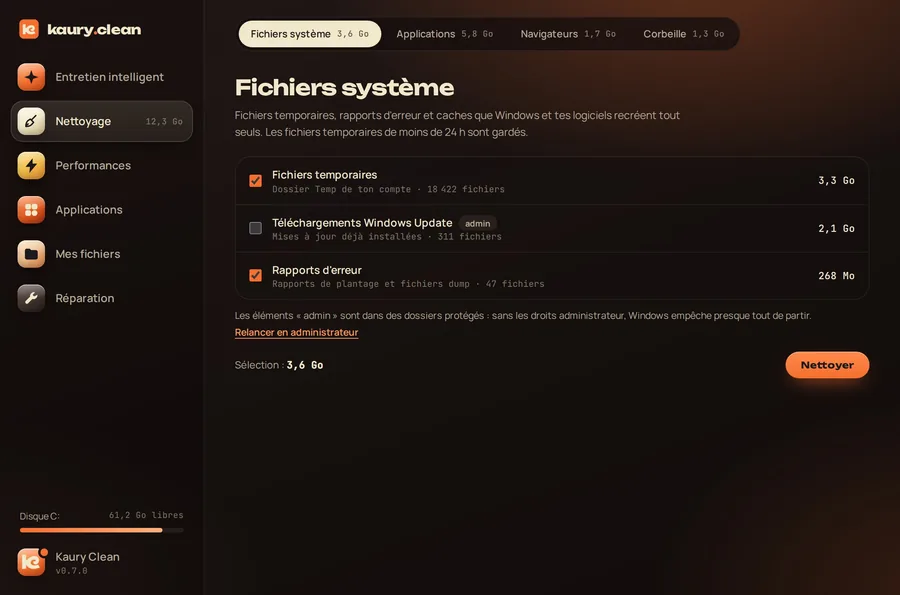
Kaury Clean regroupe les étapes 2 à 6 dans une seule appli gratuite : fichiers temporaires, restes de Windows Update, caches de près de vingt applis et navigateurs, applis installées triées par taille, gros fichiers, doublons et une carte de la place du disque. Tu vois chaque élément avant de nettoyer, et ce qui touche à tes fichiers passe par la corbeille.
Télécharger Kaury CleanQuestions fréquentes
Est-ce risqué de supprimer les fichiers temporaires ?
Non, à condition de laisser les fichiers récents et ceux qu'une appli ouverte utilise. Windows et tes logiciels les recréent au besoin. Kaury Clean, par exemple, garde les fichiers temporaires de moins de 24 heures.
Combien d'espace libre faut-il garder ?
Une bonne règle : au moins 10 à 15 % du disque libre, et quelques dizaines de gigaoctets pour les grosses mises à jour de Windows. En dessous, le PC ralentit et les mises à jour échouent.
Peut-on supprimer Windows.old ?
Oui, s'il n'est plus question de revenir à l'ancienne version de Windows. Passe par le Nettoyage de disque (étape 3) plutôt que de l'effacer à la main. De toute façon, Windows le supprime tout seul après quelques jours.
Autres guides : accélérer le démarrage de Windows · une alternative gratuite à CCleaner.