En bref
Les caches de shaders gardent des éléments graphiques précompilés pour éviter les saccades en jeu. Pour les vider, ouvre le Nettoyage de disque et coche Cache du nuanceur DirectX. Pour les caches NVIDIA (%localappdata%\NVIDIA\DXCache et GLCache), supprime leur contenu jeu fermé. Attends-toi à quelques saccades au premier lancement, le temps qu'ils se reconstruisent.
Un shader, c'est quoi ?
Un petit programme qui dit à la carte graphique comment dessiner une surface, une ombre, un reflet. Les jeux en utilisent des milliers. Avant de s'en servir, le pilote doit les « compiler » pour ta carte précise, ce qui prend du temps et provoque des saccades. Le cache garde le résultat, pour ne pas recommencer à chaque partie.
Où se trouvent ces caches
- DirectX (Windows) :
%localappdata%\D3DSCache - NVIDIA :
%localappdata%\NVIDIA\DXCacheet%localappdata%\NVIDIA\GLCache - AMD :
%localappdata%\AMD\DxCache - Steam :
steamapps\shadercache, dans chaque bibliothèque Steam
Quand les vider
- Après une mise à jour du pilote graphique, si un jeu affiche des textures cassées ou plante au chargement.
- Quand le disque est presque plein et que ces dossiers pèsent lourd.
- Pour des jeux désinstallés : leurs shaders ne servent plus à rien.
En dehors de ces cas, laisse-les : ils rendent tes jeux plus fluides.
Méthode 1 : le Nettoyage de disque
- Appuie sur Windows, tape Nettoyage de disque et ouvre-le.
- Choisis C: et coche Cache du nuanceur DirectX.
- Valide.
Méthode 2 : les caches NVIDIA à la main
- Ferme tes jeux et les logiciels 3D.
- Appuie sur Windows + R, tape
%localappdata%\NVIDIAet valide. - Supprime le contenu de
DXCacheetGLCache. Les fichiers en cours d'utilisation peuvent être ignorés.
Régler la taille du cache
Dans le Panneau de configuration NVIDIA › Gérer les paramètres 3D, le réglage Taille du cache du nuanceur fixe la place maximale. Le réglage par défaut convient à la plupart des gens. Augmente-le seulement si tu joues à beaucoup de jeux différents et que tu as de la place.
Les installeurs NVIDIA, eux, peuvent partir
L'appli NVIDIA garde aussi des copies des pilotes déjà installés. Celles-là ne servent plus une fois le pilote en place : l'appli les retélécharge au besoin.
Questions fréquentes
Peut-on supprimer le cache des shaders NVIDIA ?
Oui, sans risque pour le système. Les jeux le reconstruisent, avec parfois des saccades lors des premières minutes de jeu.
Pourquoi vider le cache des shaders ?
Pour régler des bugs graphiques après une mise à jour du pilote ou d'un jeu, ou récupérer de la place sur un disque presque plein.
Quelle taille choisir pour le cache des shaders ?
Laisse le réglage par défaut du pilote. Un cache plus grand évite de recompiler les shaders, ce qui est surtout utile si tu joues à beaucoup de jeux différents.
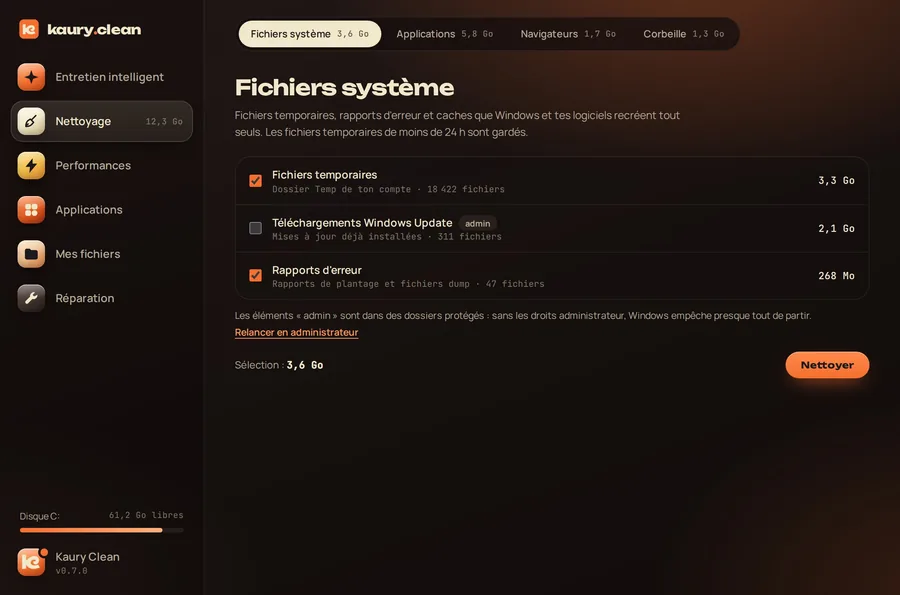
Les caches graphiques en un clic
Kaury Clean vide les caches de shaders DirectX, NVIDIA et AMD, ainsi que les installeurs NVIDIA déjà utilisés (en mode administrateur). Il affiche la taille de chacun avant de nettoyer. Gratuit, sans pub.
Télécharger pour WindowsÀ lire aussi : vider le cache de Steam · supprimer les fichiers temporaires