
En bref
Le plus simple : Paramètres › Système › Stockage › Fichiers temporaires, coche les catégories (sauf « Téléchargements ») et clique sur Supprimer les fichiers. Pour aller plus loin, tape %temp% dans Windows + R et supprime le contenu du dossier : Windows ignore tout seul les fichiers encore utilisés.
C'est quoi, un fichier temporaire ?
Un fichier que Windows ou un logiciel crée pour travailler : décompresser un installeur, préparer une impression, garder une copie de secours pendant une modification. En principe, il devrait disparaître ensuite. En pratique, beaucoup restent : une installation interrompue, un logiciel fermé brutalement, et les voilà oubliés.
Méthode 1 : depuis les Paramètres (la plus simple)
- Ouvre Paramètres › Système › Stockage.
- Clique sur Fichiers temporaires et attends la fin de l'analyse.
- Coche les catégories proposées : fichiers temporaires, miniatures, rapports d'erreurs, optimisation de distribution…
- Laisse « Téléchargements » décoché : cette case viderait ton dossier Téléchargements entier.
- Clique sur Supprimer les fichiers.
Méthode 2 : le dossier %temp%
C'est le dossier temporaire de ton compte, souvent le plus chargé.
- Appuie sur Windows + R, tape
%temp%et valide. - Sélectionne tout avec Ctrl + A, puis Suppr.
- Si Windows signale qu'un fichier est utilisé, coche Faire ceci pour tous les éléments et clique sur Ignorer.
- Vide la corbeille pour récupérer réellement la place.
Astuce : ferme tes logiciels avant, surtout les installeurs en cours. Plus il y a d'applis fermées, plus il y a de fichiers libérés.
Méthode 3 : le Nettoyage de disque
L'outil historique de Windows va plus loin que les Paramètres sur certains points, notamment les restes de mises à jour.
- Appuie sur Windows, tape Nettoyage de disque et ouvre-le.
- Choisis C:, puis clique sur Nettoyer les fichiers système.
- Coche Fichiers temporaires, Nettoyage de Windows Update et Cache du nuanceur DirectX, puis valide.
Ce qu'il vaut mieux laisser
- Les fichiers de moins de 24 heures : une installation ou une mise à jour peut encore en avoir besoin.
- Le dossier Téléchargements : ce ne sont pas des fichiers temporaires, ce sont tes fichiers.
- Les dossiers eux-mêmes (
Temp,Windows\Temp) : vide leur contenu, ne les supprime pas.
Et pour que ça se fasse tout seul
Active l'Assistant Stockage dans Paramètres › Système › Stockage. Il supprime les fichiers temporaires inutilisés à intervalles réguliers. Vérifie simplement que l'option sur le dossier Téléchargements est réglée sur Jamais.
Questions fréquentes
Peut-on supprimer tout le contenu du dossier %temp% ?
Oui. Les fichiers encore utilisés par une appli ouverte sont refusés par Windows : il suffit de cliquer sur « Ignorer ». Le reste peut partir sans risque.
Pourquoi les fichiers temporaires reviennent-ils ?
Parce que Windows et tes logiciels en créent en permanence pour fonctionner. C'est normal : un nettoyage de temps en temps suffit.
Faut-il supprimer le dossier C:\Windows\Temp ?
Son contenu peut être vidé avec des droits administrateur, mais le Nettoyage de disque le fait plus proprement. Ne supprime jamais le dossier lui-même.
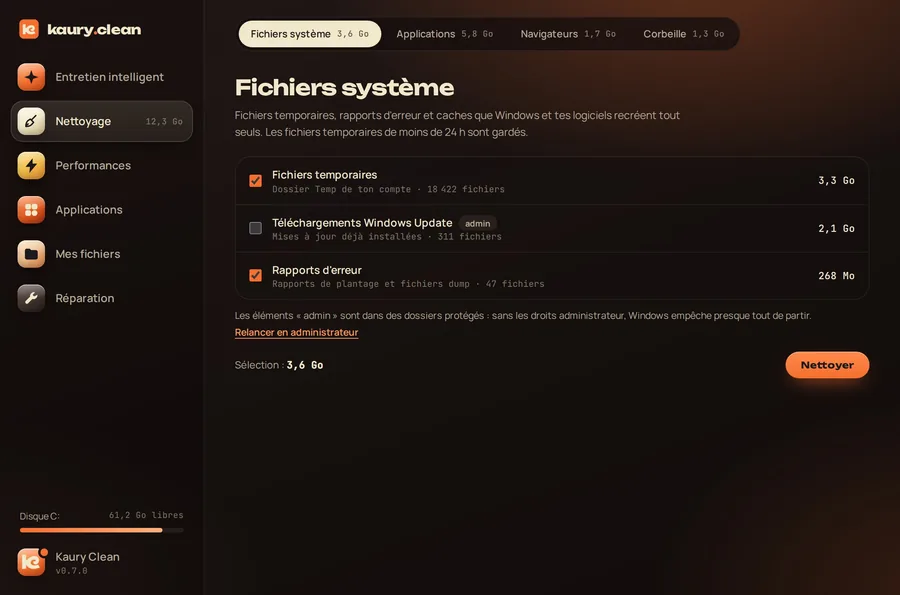
Les trois méthodes en un clic
Kaury Clean vide les fichiers temporaires de ton compte et de Windows, les restes de Windows Update et les caches graphiques, en gardant les fichiers de moins de 24 heures et ceux qu'une appli utilise. Gratuit, sans pub.
Télécharger pour WindowsÀ lire aussi : libérer de l'espace sur le disque C: · AppData trop gros : que supprimer ?