
En bref
AppData contient les réglages et les caches de tes logiciels. Ne le supprime jamais en entier : tu perdrais tes profils, tes sessions et parfois des données. En revanche, les dossiers nommés Cache, Code Cache, GPUCache ou Temp se vident sans risque, applis fermées : ils se reforment tout seuls.
Les trois sous-dossiers
- Roaming (
%appdata%) : les réglages qui suivent ton compte, comme les profils de Firefox, de Discord ou de tes logiciels créatifs. - Local (
%localappdata%) : les données propres à ce PC, dont les gros caches (Chrome, Edge, Spotify, Teams…) et le dossierTemp. - LocalLow : des données d'applis en mode restreint, souvent des jeux. Rarement volumineux.
Trouver ce qui pèse vraiment
Ne devine pas : mesure. Un analyseur d'espace disque comme WizTree ou WinDirStat classe les dossiers par taille en quelques secondes. Ouvre AppData\Local et AppData\Roaming et repère les trois ou quatre plus gros.
Ce qu'on peut vider sans risque
Toujours application fermée (y compris dans la zone de notification, près de l'horloge) :
- Local\Temp : les fichiers temporaires de ton compte.
- Les dossiers de cache des applis : ceux qui s'appellent
Cache,Code Cache,GPUCache. On les trouve chez Discord, Teams, Slack, Spotify, VS Code et la plupart des applis modernes. - Les caches des navigateurs : passe plutôt par le navigateur lui-même, voir notre article sur Chrome.
- Les caches graphiques :
Local\D3DSCache,Local\NVIDIA\DXCache. Ils se reconstruisent, avec parfois quelques saccades au premier lancement d'un jeu.
Ce qu'il ne faut jamais supprimer
- AppData en entier, ni Local ou Roaming en entier.
- Les dossiers « User Data » ou « Profiles » des navigateurs : ils contiennent tes mots de passe, favoris et sessions.
- Local\Packages : les applis du Microsoft Store y rangent leurs données. Pour les nettoyer, passe par Paramètres › Applications › l'appli › Options avancées › Réinitialiser.
- Les données de messagerie (WhatsApp, Signal, Outlook) : ce ne sont pas des caches, ce sont tes messages.
- Les mondes et sauvegardes de jeux : certains jeux les rangent dans AppData (Minecraft dans
Roaming\.minecraft, par exemple).
Et les logiciels désinstallés ?
Il reste parfois un dossier au nom d'un logiciel que tu n'as plus. Si tu es certain de ne plus l'utiliser, tu peux supprimer ce dossier précis. En cas de doute, mets-le d'abord à la corbeille et attends quelques jours avant de la vider.
Questions fréquentes
Peut-on supprimer le dossier AppData ?
Non. Il contient les réglages, les profils et parfois les données de tes logiciels. Seuls certains sous-dossiers de cache peuvent être vidés.
Pourquoi AppData est-il si gros ?
À cause des caches de navigateurs et d'applis (Discord, Teams, Spotify, Adobe…), des fichiers temporaires et parfois des outils de développement.
Comment afficher le dossier AppData ?
Tape %appdata% dans Windows + R pour Roaming, ou %localappdata% pour Local. Le dossier est masqué par défaut dans l'Explorateur.
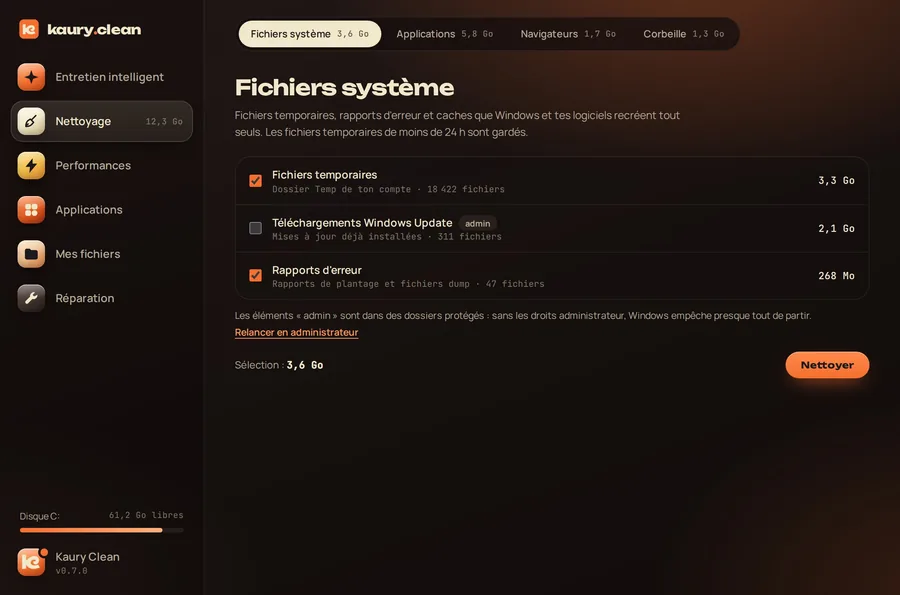
Le tri, fait pour toi
Kaury Clean ne vise que des dossiers de cache précis, fixés dans son code : jamais un profil, une session ou des données. Si une appli est encore ouverte, il te le signale pour que tu la fermes avant. Gratuit, sans pub.
Télécharger pour WindowsÀ lire aussi : supprimer les fichiers temporaires · vider le cache de Discord