
En bref
hiberfil.sys sert à la veille prolongée et au démarrage rapide. Pour récupérer sa place, tape powercfg /h off dans un terminal administrateur : tu perds alors la veille prolongée et le démarrage rapide. Compromis : powercfg /h /type reduced réduit le fichier tout en gardant le démarrage rapide.
À quoi sert hiberfil.sys ?
C'est le fichier de la veille prolongée (hibernation). Quand le PC s'y met, Windows copie le contenu de la mémoire dans ce fichier puis s'éteint complètement. Au rallumage, tu retrouves tes fenêtres comme tu les avais laissées.
Il sert aussi au démarrage rapide : quand tu cliques sur « Arrêter », Windows enregistre une partie du système dans ce fichier pour redémarrer plus vite.
Pourquoi il est si gros
Sa taille dépend de ta mémoire vive : par défaut, une fraction importante de la RAM. Avec 16 Go de mémoire, compte plusieurs gigaoctets. Il est caché et protégé : tu ne le vois que si tu affiches les fichiers système.
Le supprimer : ce que tu perds
- La veille prolongée disparaît du menu. La veille normale, elle, reste.
- Le démarrage rapide est désactivé : l'allumage peut prendre quelques secondes de plus.
Sur un PC fixe qui reste branché, c'est rarement un problème. Sur un portable, la veille prolongée évite de perdre son travail quand la batterie se vide : réfléchis avant de la couper.
Désactiver la veille prolongée
- Fais un clic droit sur le bouton Démarrer et ouvre le Terminal (administrateur).
- Tape
powercfg /h offet valide.
Le fichier disparaît aussitôt. Pour revenir en arrière : powercfg /h on.
L'option intermédiaire
Tu veux garder le démarrage rapide mais pas la veille prolongée ? Tape powercfg /h /type reduced. Le fichier devient nettement plus petit, le démarrage rapide fonctionne toujours, seule la veille prolongée disparaît.
Ne le supprime pas à la main
Windows le recrée et le verrouille. La commande powercfg est la seule méthode propre.
Questions fréquentes
Peut-on supprimer hiberfil.sys ?
Oui, avec la commande powercfg /h off. Ne l'efface pas à la main : Windows le verrouille et le recrée.
Que perd-on en désactivant la veille prolongée ?
La veille prolongée et le démarrage rapide. La veille normale reste disponible.
Comment réactiver la veille prolongée ?
Tape powercfg /h on dans un terminal administrateur.
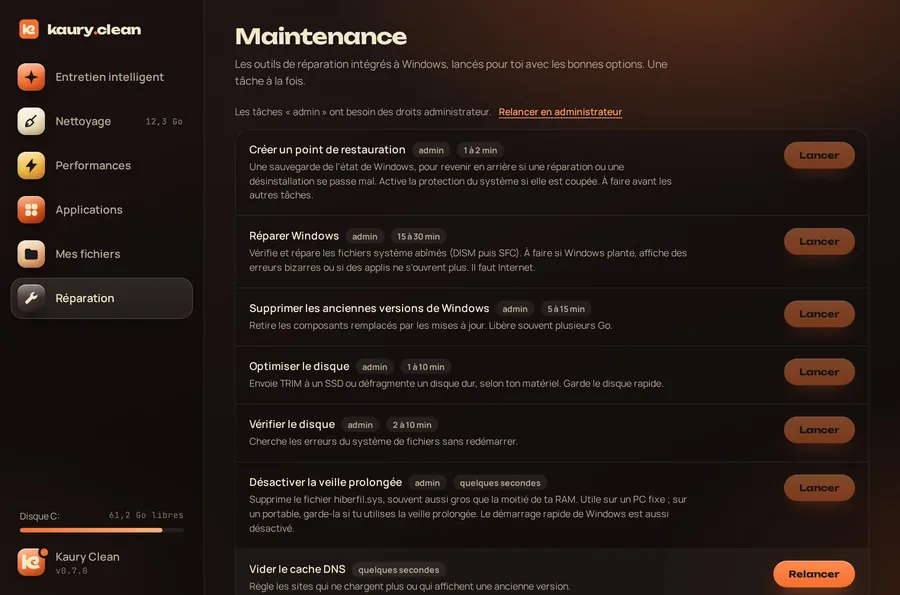
Sans ligne de commande
Dans sa section Réparation, Kaury Clean désactive la veille prolongée en un clic et supprime hiberfil.sys. Pour la réactiver plus tard : powercfg /h on. Gratuit, sans pub.
À lire aussi : pagefile.sys : peut-on le supprimer ? · libérer de l'espace sur le disque C: