
En bref
Quitte complètement Teams (clic droit sur son icône près de l'horloge › Quitter). Puis ouvre Paramètres › Applications › Applications installées › Microsoft Teams › Options avancées › Réinitialiser. Tes conversations et fichiers sont stockés en ligne : ils reviennent à la reconnexion.
Ce que tu ne perds pas
Tes conversations, tes fichiers, tes équipes et tes réunions sont stockés en ligne, sur les serveurs de Microsoft. Vider le cache ne supprime que des copies locales, qui se reconstituent à la reconnexion.
Étape 1 : quitter Teams pour de bon
Fermer la fenêtre ne suffit pas : Teams continue de tourner en arrière-plan. Fais un clic droit sur son icône dans la zone de notification (près de l'horloge) et choisis Quitter.
Méthode 1 : la réinitialisation (recommandée)
Le nouveau Teams, installé depuis 2023 sur la plupart des PC, est une appli du Microsoft Store. Windows peut donc la remettre à zéro proprement :
- Ouvre Paramètres › Applications › Applications installées.
- Cherche Microsoft Teams, clique sur les trois points, puis Options avancées.
- Clique d'abord sur Réparer. Si le problème persiste, reviens et clique sur Réinitialiser.
- Relance Teams et reconnecte-toi.
Méthode 2 : supprimer le cache à la main
- Teams fermé, appuie sur Windows + R et colle :
%localappdata%\Packages\MSTeams_8wekyb3d8bbwe\LocalCache\Microsoft\MSTeams - Supprime le contenu de ce dossier.
- Relance Teams.
Ancien Teams « classique » : s'il est encore installé, son cache se trouve dans %appdata%\Microsoft\Teams. Microsoft l'a remplacé par le nouveau Teams, qu'il vaut mieux installer.
Si Teams reste lent
- Vérifie qu'il est à jour : menu … › Paramètres › À propos de Teams.
- Désactive son lancement automatique si tu ne t'en sers pas tous les jours : Paramètres › Général › Lancer automatiquement Teams.
- Teams est gourmand en mémoire vive : sur un PC avec 8 Go, ferme les onglets de navigateur inutiles pendant tes réunions.
Questions fréquentes
Vider le cache de Teams supprime-t-il mes messages ?
Non. Tes conversations, fichiers et réunions sont stockés sur les serveurs de Microsoft. Ils se rechargent quand tu te reconnectes.
Faudra-t-il se reconnecter à Teams ?
Avec la réinitialisation, oui. Garde ton mot de passe et ton moyen d'authentification à portée de main.
Où se trouve le cache du nouveau Teams ?
Dans %localappdata%\Packages\MSTeams_8wekyb3d8bbwe\LocalCache, car le nouveau Teams est une appli du Microsoft Store.
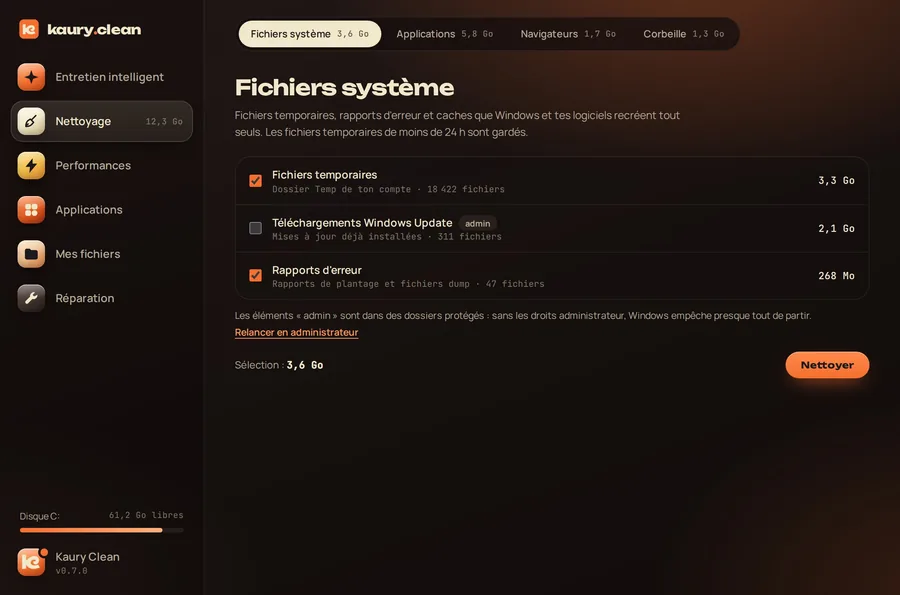
Teams et les autres, en un clic
Kaury Clean vide le cache web de Teams, mais aussi ceux de Discord, Slack, Spotify, WhatsApp et des navigateurs. Il te signale les applis encore ouvertes, à fermer pour tout nettoyer. Gratuit, sans pub.
Télécharger pour WindowsÀ lire aussi : vider le cache de Discord · AppData trop gros