
En bref
Ne supprime jamais WinSxS à la main : c'est le magasin des composants de Windows. Sa taille affichée est exagérée, car beaucoup de ses fichiers sont partagés avec d'autres dossiers. Pour le réduire proprement, lance Dism.exe /Online /Cleanup-Image /StartComponentCleanup dans un terminal administrateur.
À quoi sert WinSxS ?
C'est le magasin des composants de Windows. Il garde les fichiers système et leurs versions, pour installer les mises à jour, activer des fonctionnalités ou réparer Windows. Sans lui, plus de mises à jour ni de réparation possibles.
Pourquoi sa taille est trompeuse
Beaucoup de fichiers de WinSxS existent aussi ailleurs dans Windows, mais il s'agit du même fichier, visible à deux endroits grâce à des « liens durs ». L'Explorateur les compte deux fois. La place réellement occupée par WinSxS est donc nettement inférieure à ce qu'il affiche.
Ne jamais le supprimer à la main
Effacer des fichiers de WinSxS, même « vieux », casse les mises à jour, les réparations et parfois le démarrage. Windows protège d'ailleurs ce dossier pour cette raison. La seule bonne méthode passe par l'outil officiel, DISM.
1. Mesurer la vraie taille
- Fais un clic droit sur le bouton Démarrer et ouvre le Terminal (administrateur).
- Tape :
Dism.exe /Online /Cleanup-Image /AnalyzeComponentStore - Lis la ligne Taille réelle du magasin des composants, et surtout Nettoyage du magasin des composants recommandé : si c'est « Non », il n'y a rien à gagner.
2. Nettoyer les anciennes versions
Si le nettoyage est recommandé, tape :
Dism.exe /Online /Cleanup-Image /StartComponentCleanup
DISM supprime les versions de composants remplacées par des mises à jour plus récentes. C'est sans risque, et Windows le fait d'ailleurs lui-même de temps en temps grâce à une tâche planifiée. Compte quelques minutes.
3. L'option radicale (à connaître avant de l'utiliser)
Ajouter /ResetBase à la commande précédente libère encore un peu plus de place, mais empêche de désinstaller les mises à jour déjà installées. Si une mise à jour pose problème plus tard, tu ne pourras plus revenir en arrière. À réserver aux cas où chaque gigaoctet compte.
Le Nettoyage de disque fait la même chose
Si tu préfères éviter la ligne de commande : ouvre Nettoyage de disque, clique sur Nettoyer les fichiers système et coche Nettoyage de Windows Update. Le résultat est comparable à l'étape 2.
Questions fréquentes
Peut-on supprimer le dossier WinSxS ?
Non. Sans lui, Windows ne peut plus installer de mises à jour ni se réparer. Seul l'outil DISM peut le nettoyer proprement.
Pourquoi WinSxS est-il si gros ?
Il garde plusieurs versions des composants système, et l'Explorateur compte deux fois les fichiers partagés par liens durs.
Que fait l'option /ResetBase de DISM ?
Elle libère un peu plus de place, mais empêche de désinstaller les mises à jour déjà installées.
Sans ligne de commande
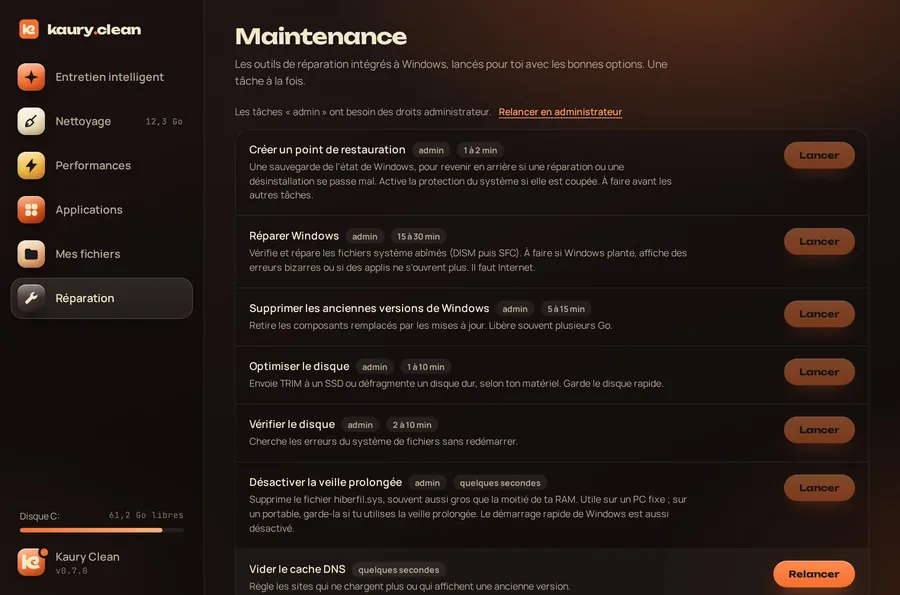
Dans Kaury Clean, « Supprimer les anciennes versions de Windows » lance exactement le nettoyage de l'étape 2, en un clic. La section Réparation propose aussi de créer un point de restauration et de réparer Windows avec DISM et SFC. Gratuit, sans pub.
Télécharger pour WindowsÀ lire aussi : supprimer Windows.old proprement · libérer de l'espace sur le disque C: