En bref
Windows.old est une copie de ton ancienne version de Windows, gardée pour pouvoir revenir en arrière après une grosse mise à jour. Tu peux le supprimer si tout fonctionne : Paramètres › Système › Stockage › Fichiers temporaires › « Installation(s) précédente(s) de Windows ». De toute façon, Windows le supprime tout seul après une dizaine de jours.
Ce que contient Windows.old
C'est une copie de ton ancienne version de Windows, gardée après une mise à jour majeure (par exemple d'une version annuelle à la suivante, ou de Windows 10 à 11). Elle sert à une seule chose : revenir en arrière si la nouvelle version pose problème.
Peut-on le supprimer ?
Oui, si la nouvelle version fonctionne bien et que tu n'envisages pas de revenir en arrière. Une fois supprimé, le retour à la version précédente n'est plus possible.
Bon à savoir : Windows le supprime de lui-même après la période de retour en arrière, généralement une dizaine de jours. Si ton disque n'est pas à court de place, tu peux simplement attendre.
Méthode 1 : depuis les Paramètres
- Ouvre Paramètres › Système › Stockage.
- Clique sur Fichiers temporaires.
- Coche Installation(s) précédente(s) de Windows. Vérifie que « Téléchargements » est bien décoché.
- Clique sur Supprimer les fichiers.
Méthode 2 : avec le Nettoyage de disque
- Appuie sur Windows, tape Nettoyage de disque et ouvre-le.
- Choisis C:, puis Nettoyer les fichiers système.
- Coche Installation(s) précédente(s) de Windows et valide.
Pourquoi pas une simple suppression ?
Si tu essaies de le mettre à la corbeille, Windows refuse ou réclame des autorisations à n'en plus finir : les fichiers appartiennent au système. Forcer la suppression en changeant les droits est possible, mais inutile et risqué. Les deux méthodes ci-dessus font le travail proprement.
Tu as besoin d'un fichier qui était dedans ?
Si des documents n'ont pas été repris par la mise à jour, ils sont dans C:\Windows.old\Users\TonNom. Copie-les ailleurs avant de supprimer le dossier.
Questions fréquentes
Est-ce dangereux de supprimer Windows.old ?
Non, si la nouvelle version fonctionne bien. Tu perds seulement la possibilité de revenir à l'ancienne.
Pourquoi je n'arrive pas à supprimer Windows.old ?
Ses fichiers appartiennent au système. Passe par les Paramètres ou le Nettoyage de disque plutôt que par la corbeille.
Windows.old se supprime-t-il tout seul ?
Oui, après la période de retour en arrière, généralement une dizaine de jours.
Pour le reste de la place
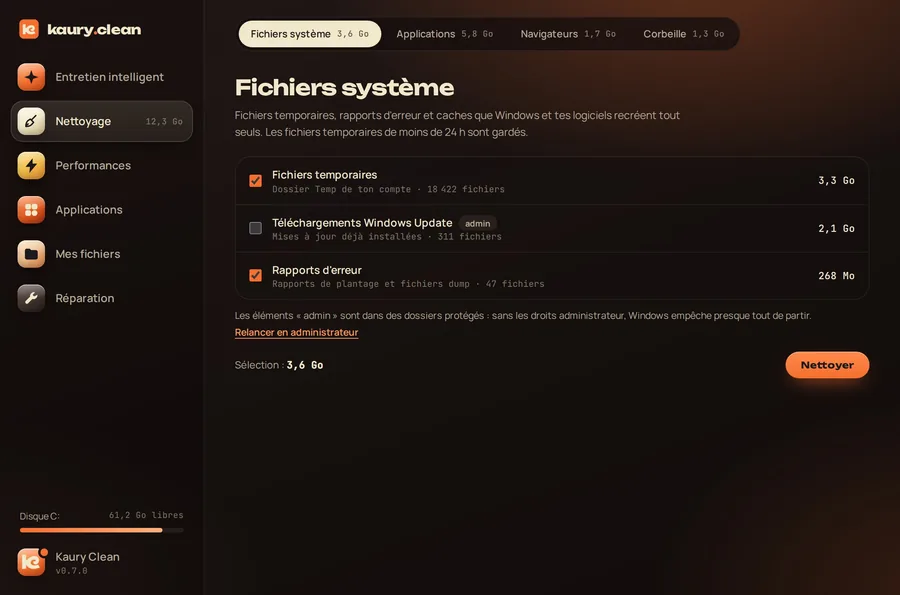
Pour Windows.old, les deux méthodes ci-dessus restent les bonnes. Pour tout le reste (fichiers temporaires, restes de Windows Update, caches d'applis, composants remplacés dans WinSxS), Kaury Clean fait le tour en un clic. Gratuit, sans pub.
Télécharger pour WindowsÀ lire aussi : WinSxS trop gros · hiberfil.sys : récupérer la place